
电商运营网站免费的网站推广方法

在 Selenium 中,时间等待指在测试用例中等待某个操作完成或某个事件发生的时间。Selenium 中提供了多种方式来进行时间等待,包括使用 ExpectedConditions 中的 presence_of_element_located 和 visibility_of_element_located 方法等待元素可见或不可见,以及使用 until 和 when 等待某个特定操作完成或某个特定事件发生。
下面是一些示例代码:
1. 使用 presence_of_element_located 方法等待某个元素加载
from selenium import webdriverfrom selenium.webdriver.common.by import Byfrom selenium.webdriver.support.ui import WebDriverWaitfrom selenium.webdriver.support import expected_conditions as EC# 设置浏览器驱动browser = webdriver.Chrome()# 打开网站browser.get('https://example.combrowser.get('# 等待某个元素加载element = WebDriverWait(browser, 10).until(EC.presence_of_element_located((By.ID, 'myelement')))
2. 使用 until 等待某个特定操作完成
from selenium import webdriverfrom selenium.webdriver.common.by import Byfrom selenium.webdriver.support.ui import WebDriverWaitfrom selenium.webdriver.support import expected_conditions as EC# 设置浏览器驱动browser = webdriver.Chrome()# 打开网站browser.get('https://example.combrowser.get('# 等待页面中的表单加载完成element = WebDriverWait(browser, 10).until(EC.presence_of_element_located((By.ID, 'myform')))# 查找元素并提交表单element.find_element_by_id('my-input').send_keys('my-value')element.find_element_by_id('my-submit').click()
3. 使用 when 等待某个特定事件发生
from selenium import webdriverfrom selenium.webdriver.common.by import Byfrom selenium.webdriver.support.ui import WebDriverWaitfrom selenium.webdriver.support import expected_conditions as EC# 设置浏览器驱动browser = webdriver.Chrome()# 打开网站browser.get('https://example.combrowser.get('# 等待页面中的表单提交完成element = WebDriverWait(browser, 10).until(EC.presence_of_element_located((By.ID, 'myform')))# 等待表单提交完成事件触发element.find_element_by_id('my-submit').click()
需要注意的是:
时间等待的时间长度应该根据具体的测试用例来确定,并且应该尽可能地模拟真实用 户的行为,以保证测试用例更加准确和可靠。
4. 使用 ExpectedConditions.visibility_of_element_located 方法等待某个元素可见
from selenium import webdriverfrom selenium.webdriver.common.by import Byfrom selenium.webdriver.support.ui import WebDriverWaitfrom selenium.webdriver.support import expected_conditions as EC# 设置浏览器驱动browser = webdriver.Chrome()# 打开网站browser.get('https://example.combrowser.get('# 等待某个元素可见element = WebDriverWait(browser, 10).until(EC.visibility_of_element_located((By.ID, 'my-element')))
需要注意的是:
visibility_of_element_located 方法只能用于等待某个元素可见,而不能用于等待某个元素不可见
另外,visibility_of_element_located 方法可能会比其他方法消耗更多的时间,因为它会等待元素变为可见,而不是仅仅判断元素是否可见。因此,在使用该方法时需要根据具体情况进行调整
5. 使用 ExpectedConditions.title_contains 方法等待页面标题包含指定内容
from selenium import ebdriverfrom selenium.webdriver.common.by import Byfrom selenium.webdriver.support.ui import WebDriverWaitfrom selenium.webdriver.support import expected_conditions as EC# 设置浏览器驱动browser = webdriver.Chrome()# 打开网站browser.get('https://example.combrowser.get('# 等待页面标题包含指定内容element = WebDriverWait(browser, 10).until(EC.title_contains('My Web Page'))
需要注意的是:
title_contains 方法只能用于等待页面标题包含指定内容,而不能用于等待页面标题不包含指定内容
另外,title_contains 方法可能会比其他方法消耗更多的时间,因为它会等待页面标题完全包含指定内容,而不是仅仅判断页面标题是否包含指定内容。因此在使用该方法时需要根据具体情况进行调整。
最后感谢每一个认真阅读我文章的人,礼尚往来总是要有的,虽然不是什么很值钱的东西,如果你用得到的话可以直接拿走:
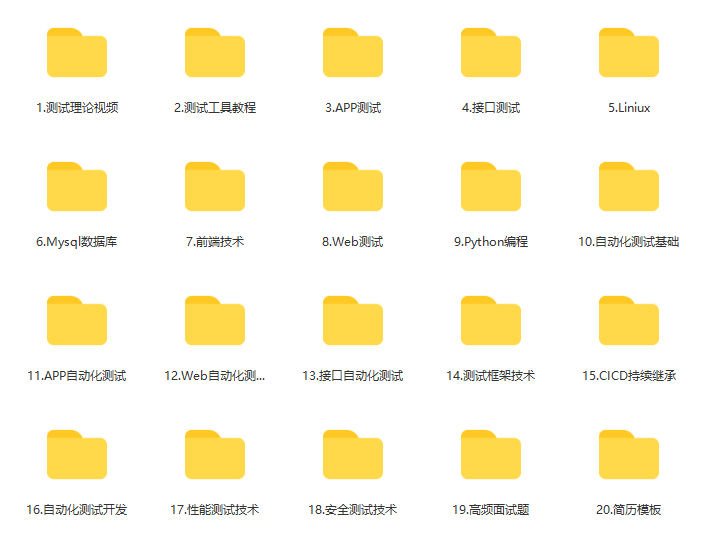
这些资料,对于【软件测试】的朋友来说应该是最全面最完整的备战仓库,这个仓库也陪伴上万个测试工程师们走过最艰难的路程,希望也能帮助到你!