
先做网站还是先做app百度推广怎么登陆
文章目录
- 0. 前置说明
- 1. 查看版本对应关系
- 2. 安装 cuda
- 3. 安装 cudnn
- 4. 添加环境变量
- 5. 安装 tensorflow
0. 前置说明
本机(Windows 11)已安装CUDA 11.7
使用命令查看显卡驱动:
nvidia-smi
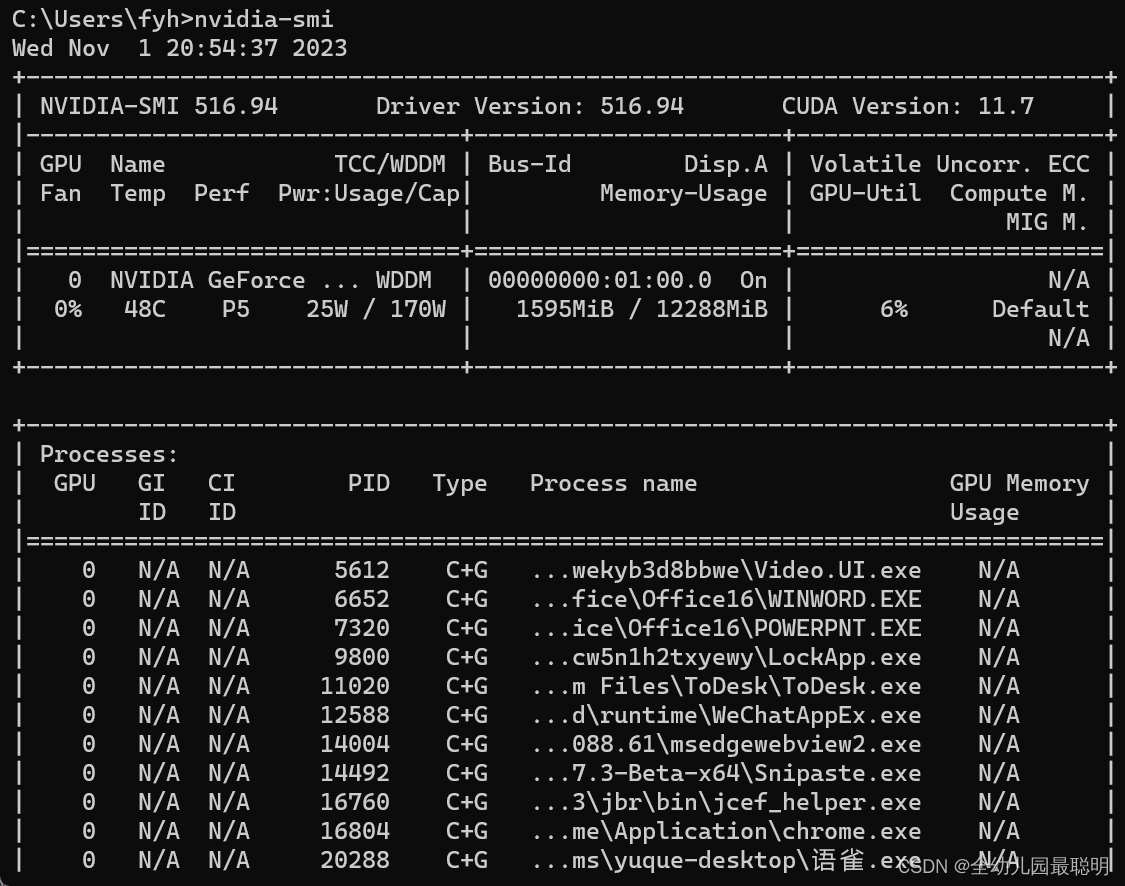
这里显示的CUDA Version: 11.7说明支持安装11.7版本及以下的CUDA,如果需要安装高版本的需要先更新显卡驱动
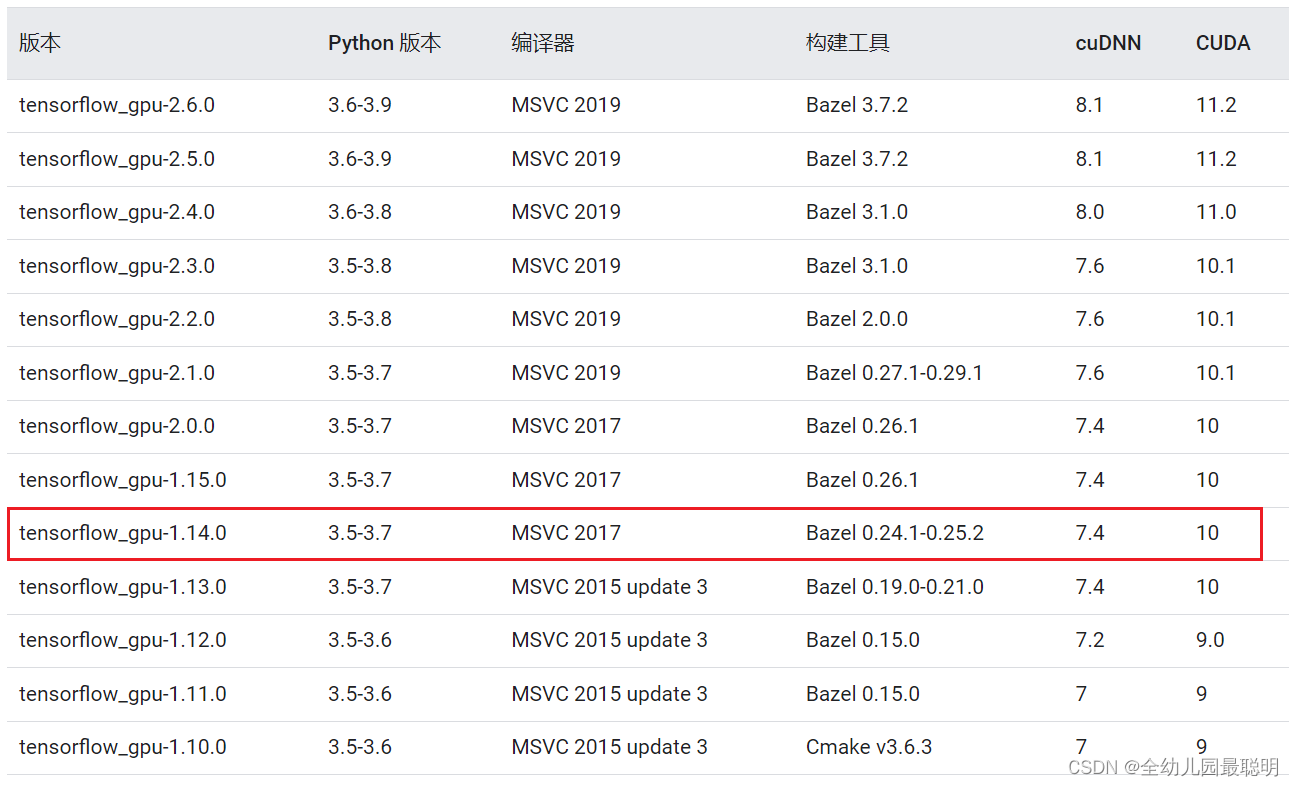
本文介绍安装tensorflow-gpu 1.14.0的环境配置,需要先安装CUDA 10.0版本以及cuDNN 7.4版本
1. 查看版本对应关系
tensorflow 版本对应关系可以查看 https://tensorflow.google.cn/install/source_windows?hl=zh-cn
本文下载tensorflow-gpu 1.14.0版本,需要安装cuda 10.0版本以及cudnn 7.4版本
2. 安装 cuda
cuda下载地址: https://developer.nvidia.com/cuda-toolkit-archive
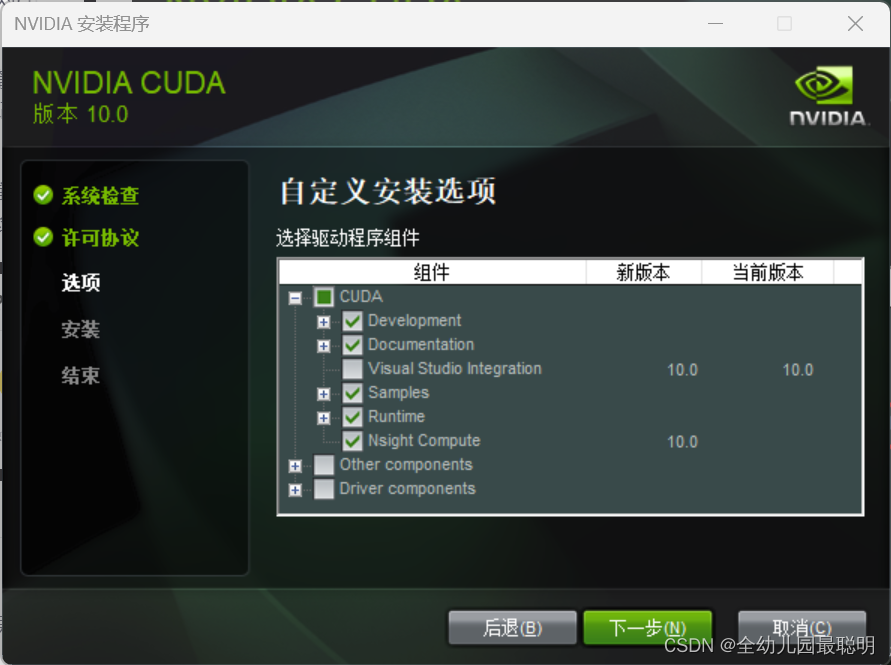
第一步有精简安装和自定义安装两个选项,记得选自定义安装
接下来在选项中仅勾选CUDA,并去掉CUDA选项下Visual Studio Integration的勾选
(这一步的选项非常重要,如果勾选了其他的可能导致高版本已安装的CUDA被覆盖)
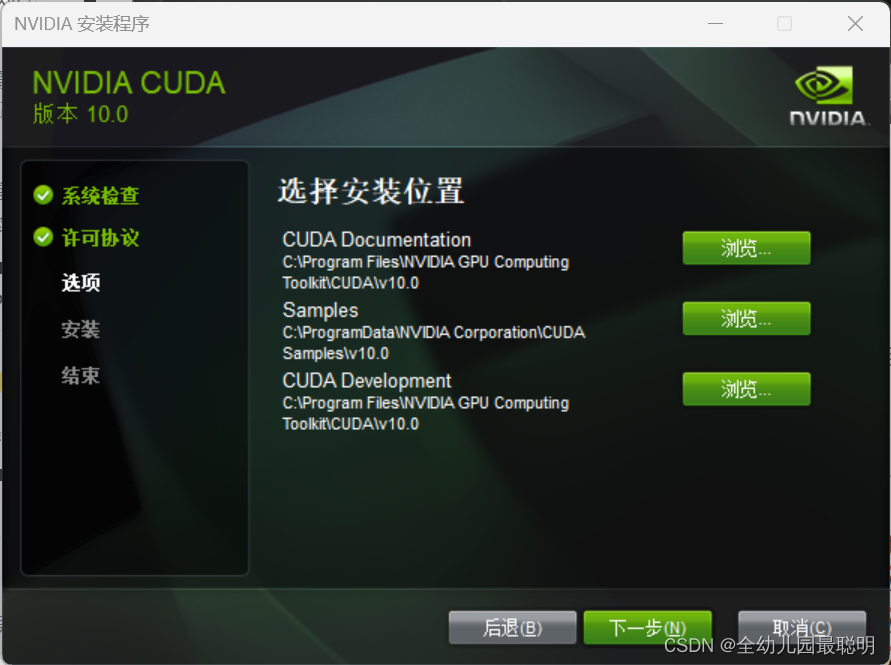
这里使用默认的安装位置就可以,可以记一下安装位置,后面需要用到
3. 安装 cudnn
cudnn下载地址: https://developer.nvidia.com/rdp/cudnn-archive
发现对于Windows系统并没有直接显示cudnn的版本,可以把鼠标放在上面,在左下角会显示版本号,这里选择安装适用于cuda 10.0的7.4.2.24版本,应该只要是7.4版本都可以的
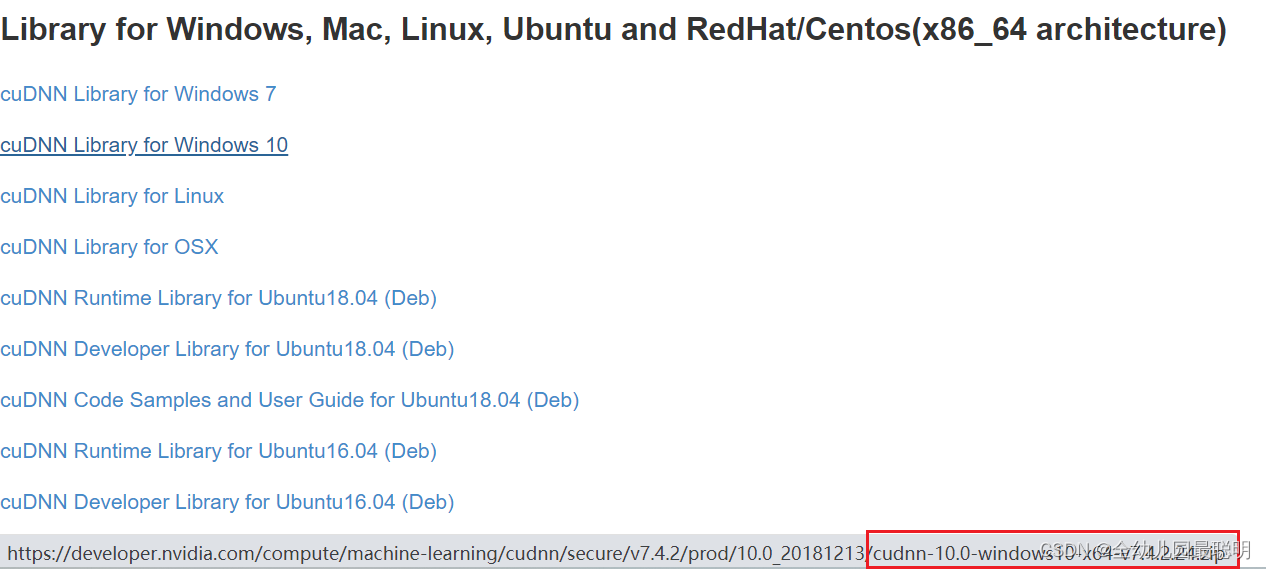
下载之后解压,将文件夹下的桑文件夹复制到cuda10.0安装的根目录:C:\Program Files\NVIDIA GPU Computing Toolkit\CUDA\v10.0

4. 添加环境变量
可以看到系统环境变量已经自动添加了cuda 10.0:
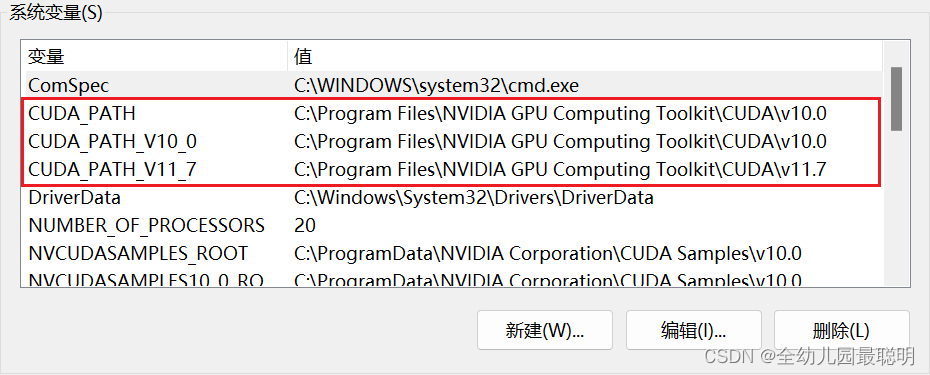
将以下四个路径添加到Path环境变量中:
C:\Program Files\NVIDIA GPU Computing Toolkit\CUDA\v10.0\bin
C:\Program Files\NVIDIA GPU Computing Toolkit\CUDA\v10.0\include
C:\Program Files\NVIDIA GPU Computing Toolkit\CUDA\v10.0\lib
C:\Program Files\NVIDIA GPU Computing Toolkit\CUDA\v10.0\libnvvp
其中默认已经添加了bin和lib的路径,我猜测这一步不是必须要做的hhh
打开终端,验证是否安装成功,输入命令:
nvcc -V

可以看到已经成功切换到10.0版本的CUDA了
(注意如果原本已经打开了终端,需要关闭重新打开)
5. 安装 tensorflow
创建新的虚拟环境,指定python安装版本:
conda create -n tf python==3.7
tensorflow-gpu 1.14.0版本可以支持3.5-3.7版本的python,这里安装3.7版本
安装tensorflow-gpu:
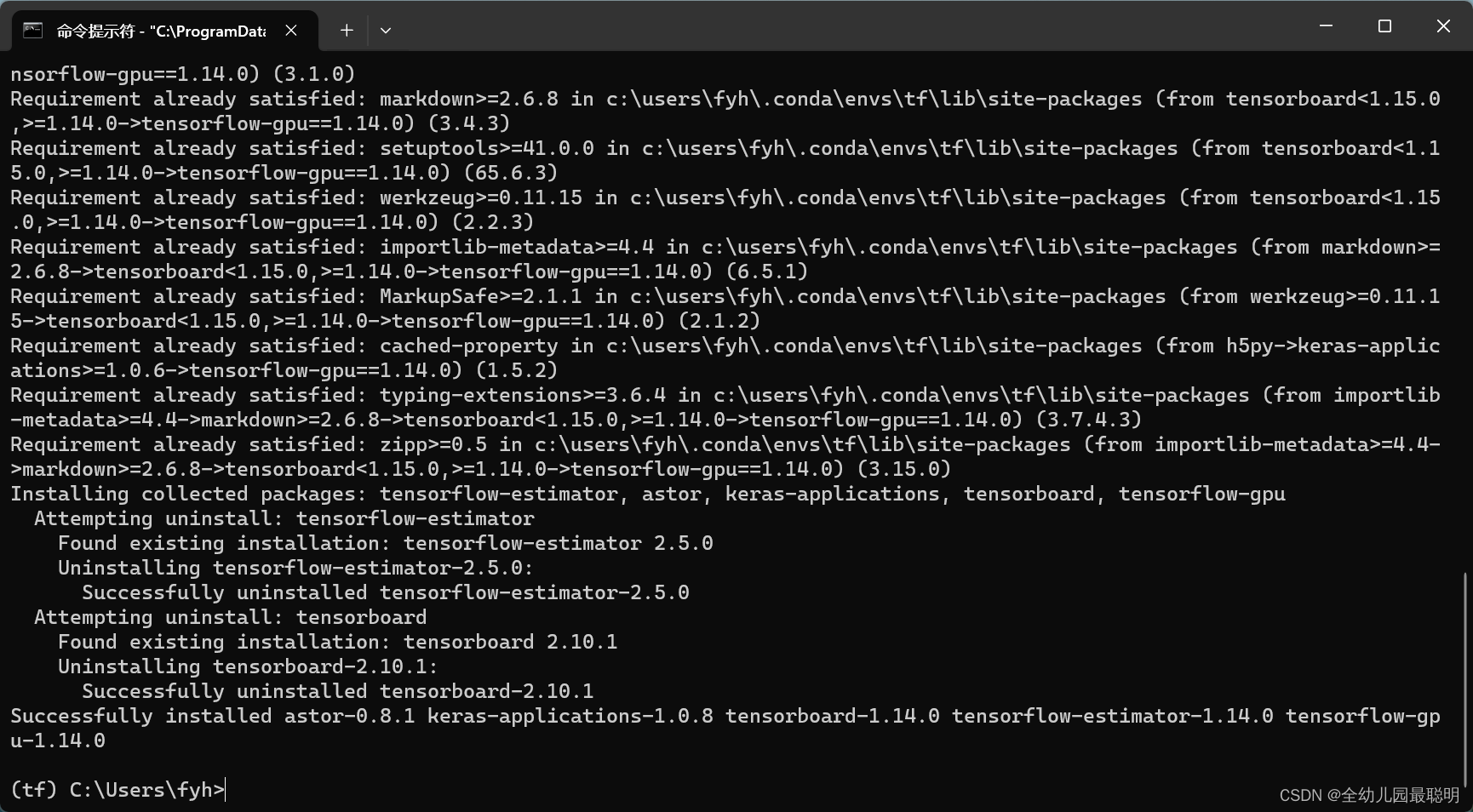
pip install tensorflow-gpu==1.14.0
经过漫长的等待,终于安装成功:
验证是否正确安装并可以使用GPU:
python
import tensorflow as tf
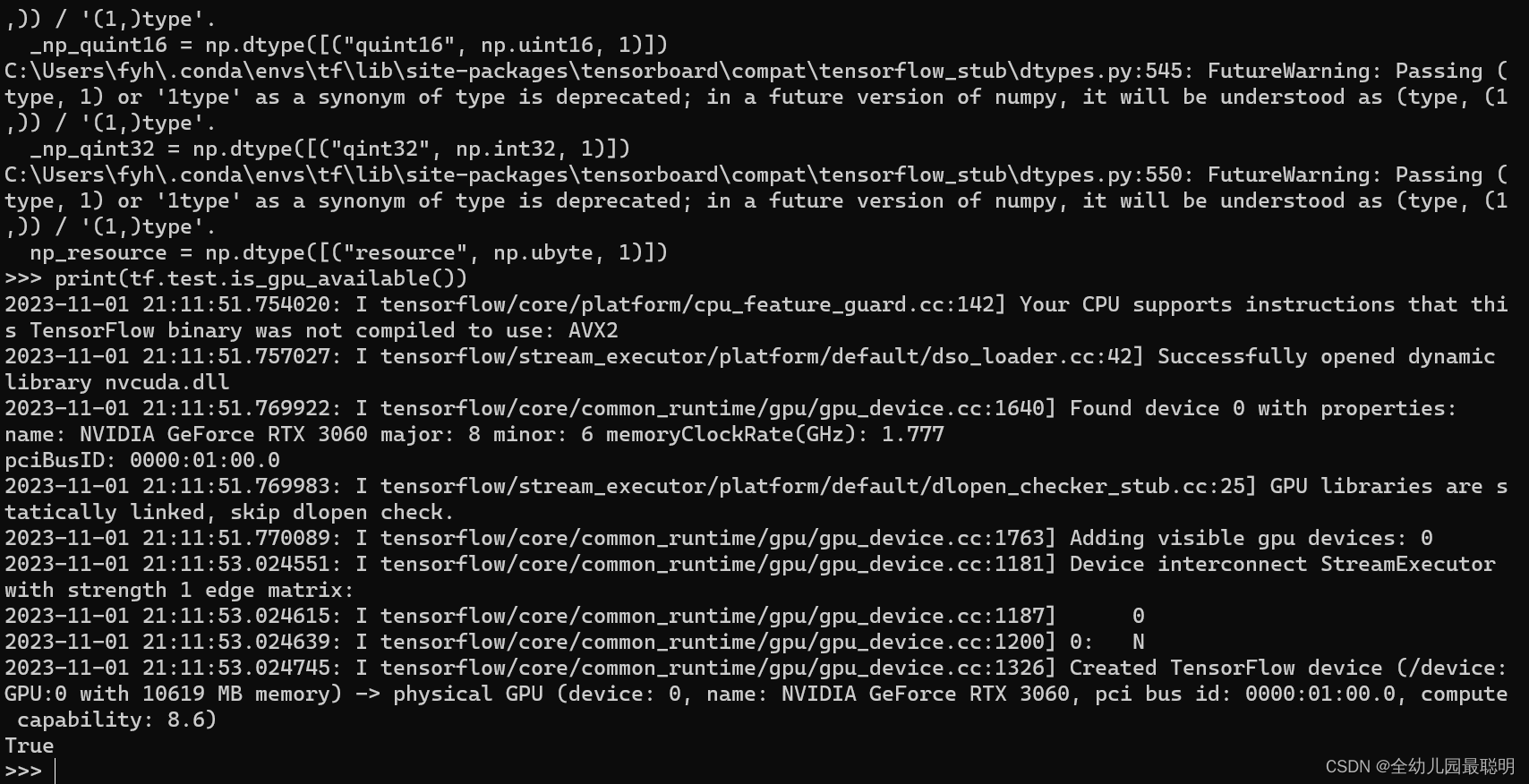
print(tf.test.is_gpu_available())
对于第一个import语句,会输出很多行warning,第二个语句我第一次运行一直没有输出最后的True还是False,还以为安装出错了,结果第二次运行成功输出True:
如果在Pycharm终端显示的cuda版本还是原来的,需要重启Pycharm
配环境实在不易,给自己鼓个掌,加油~
(接下来还有更难的在等你😔)